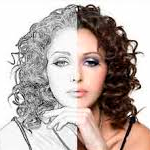
A onda dos sites de relacionamento social impulsionou muito a criatividade de certos usuários. Além de alguns sacanas que fazem montagens para brincar com os amigos, existem também pessoas que criam montagens profissionais, mas tudo com intuito de personalizar seus álbuns de fotos no Orkut, Facebook, Flickr e demais serviços.
r de haver uma enorme diversidade de tutoriais na internet, poucos detalham exatamente como criar desenhos a partir de fotos. O Baixaki decidiu publicar um artigo mostrando diversas maneiras para você fazer arte com Photoshop, GIMP e outros programas.
Detalhes quanto aos tutoriais
Sabemos que existe uma infinidade de maneiras para criar imagens com o estilo de desenho, porém neste artigo abordamos meios práticos e rápidos que facilitam a vida do usuário. É preciso pensar num público grande, o qual abrange também pessoas menos experientes com os editores de imagens.
Caso você esteja entre os utilizadores experts, talvez os tutoriais abaixo não sejam úteis. Vale salientar que os resultados das dicas a seguir variam conforme a imagem utilizada como base, portanto é interessante testar os truques com imagens diferentes. Pois bem, sem mais delongas vamos ao primeiro tutorial.
Desenhos em preto e branco – Tutorial 1
Pré-requisito: Sketch Generator
O Sketch Generator é um serviço online simples de usar e que possibilita a transformação de qualquer imagem em rabiscos. Clique no botão abaixo para acessar o serviço:
Passo a passo
1) No campo “Specify source image file:” você deve indicar o local onde sua imagem está localizada dentro do disco rígido.
2) Agora há três campos que você pode modificar manualmente. O primeiro deles é o “Sketch Resolution”, que possibilita alterar a resolução das linhas do desenho. Preferencialmente você deve utilizar esta opção configurada como “High” (Alta).
3) O segundo campo é o “Sensitivity Threshold”, o qual permite a modificação do nível de detalhes do desenho. Recomendamos que você utilize um valor entre 30 e 40, pois números muito baixos ou altos demais deixam a imagem um bocado esquisita.
4) Não altere o terceiro campo, porque ele faz as cores do desenho mudarem. Como queremos um resultado apenas preto e branco, não é necessário mexer nestes parâmetros.
5) Clique no botão “Generate Sketch” e aguarde até que o site apresente o resultado final.
Vários resultados possíveis (Antes e depois)
Detalhe: utilizar o Sketch Generator é uma tarefa bem simples, contudo é necessário paciência até que você obtenha um desenho com qualidade aceitável. Em alguns casos pode ser interessante criar diversas imagens com o Sketch Generator e depois mesclá-las em um editor.
Desenhos em preto e branco – Tutorial 2
Pré-requisito: GIMP
Desde o lançamento da seção de Tecnologia, dedicada aos artigos, nosso Portal insistiu e incentivou os usuários a aderirem ao GIMP, porque este software é gratuito e possibilita criar projetos com ótima qualidade. Evidentemente existe uma série de outros editores gratuitos que possibilitam algumas modificações nas imagens, porém de forma geral o GIMP pode servir como um ótimo substituto para o Photoshop. Clique no botão para baixar o programa:
Passo a passo
1) Abra a imagem normalmente.
2) Clique com o botão direito sobre a camada de fundo e selecione “Duplicar Camada”.
3) Na nova camada você deve aplicar o filtro “Fotocópia” (localizado no menu "Filtros", dentro da subseção "Artísticos").
4) Ao abrir o filtro “Fotocópia” você se depara com uma diversidade de opções. Confira abaixo como configurar cada opção:
-
Raio da máscara: deixe esta opção configurada com o valor mínimo (3,00);
-
Acuidade: configure este recurso para o máximo (1,00);
-
Porcentagem de preto: escolha o valor que você desejar;
-
Porcentagem de branco: escolha o valor que você desejar (recomendamos a configuração abaixo de 0,500).
5) Pré-visualize a imagem no quadro do filtro e então clique em “OK”.
Antes e Depois
Desenhos em preto e branco – Tutorial 3
Pré-requisito: Photoshop
Depois que a Adobe inventou o Photoshop ficou muito fácil para qualquer um pagar de artista. Este aplicativo é o mais utilizado para edição de imagens e ao menos pode ser utilizado numa versão de avaliação por qualquer usuário. Baixe o Adobe Photoshop através do link abaixo:
Passo a passo
1) Abra o arquivo normalmente.
2) Clique com o botão direito sobre a camada do fundo e escolha “Duplicate Layer”.
3) Agora vá ao menu “Filter” e abra a “Filter Gallery” (Galeria de filtros).
4) Dentro da subseção “Sketch” você deve utilizar o filtro “Photocopy”.
5) Configure o item “Details” com o valor 1 e o item “Darkness” com qualquer número entre 20 e 50. A configuração do segundo item fica a seu critério e ela que permite a modificação da luminosidade na foto.
Antes e depois
Desenhos coloridos – Tutorial 1
Pré-requisito: GIMP
O GIMP é realmente versátil e nesta dica ele pode fornecer resultados surpreendentes. Através da utilização de apenas um filtro você consegue uma transformação interessante de suas imagens. Se você ainda não possui o GIMP instalado, talvez seja hora de baixar o arquivo através do link abaixo:
Passo a passo
1) Abra a imagem normalmente no GIMP.
2) Duplique a camada de fundo.
3) Altere o modo de sobreposição para “Dividir”.
4) Aplique o filtro “Bordas...” presentes no menu “Filtros” dentro da subseção “Detectar Bordas”.
5) Há diversas maneiras de aplicar este filtro, mas geralmente usar o Algoritmo "Laplace" proporciona resultados melhores. Você pode alterar a quantidade do algoritmo como preferir, porém não é recomendado utilizar valores altos (2 ou 3 já é suficiente).
6) Se desejar faça outras alterações e combinações com novas camadas.
Antes e depois
Nota: o resultado pode não ser perfeito, até porque em algumas imagens as cores podem ficar mais distorcidas do que em outras. Você ainda pode criar outras camadas, mesclar outras variações da mesma imagem, mudar opacidade, alterar as cores e criar resultados ainda mais irados. O Baixaki trabalhou um pouco mais em cima da imagem básica do GIMP e obteve o seguinte resultado:
Desenhos coloridos – Tutorial 2
Pré-requisito: PhotoFiltre Studio
O PhotoFiltre Studio é um editor de imagens muito interessante, que apesar de sofrer com a escassez de recursos, possibilita criar incríveis efeitos nas fotos em poucos cliques. O aplicativo não possui versão gratuita, portanto aqui você baixa a versão de teste — que pode ser usada por 30 dias. Clique no botão para baixar o PhotoFiltre Studio:
Passo a passo
1) Abra sua foto no PhotoFiltre Studio.
2) Clique com o botão direito sobre a miniatura da imagem e escolha “Duplicate” (Duplicar).
3) Altere o “Blend Mode” da nova camada para “Screen”.
4) Vá ao menu “Filter” e na subseção “Edges” escolha o filtro “Colored Edges”.
Antes e depois
Nota: o efeito fica parecido com o do GIMP, porém as bordas possuem certas diferenças.
Crie pinturas a partir de fotos comuns (Bônus)
Pré-requisito: Photoshop
O último truque deste artigo não é para criação de desenhos, mas serve para transformar as fotos em pinturas. Esta dica pode ser realizada com outros softwares sem quaisquer problemas, contudo com o Photoshop o usuário consegue realizar a transformação em poucos minutos. Se você ainda não baixou o Photoshop, aproveite o link abaixo:
Passo a passo
1) Abra a imagem desejada no Photoshop.
2) Duplique a camada de fundo.
3) Acessa a “Filter Gallery” e use o efeito “Cutout” com os seguintes valores:
Detalhe: esta camada deve ficar no topo.
4) Duplique a camada de fundo novamente.
5) Aplique o efeito “Cutout” com os seguintes valores nesta nova camada:
Detalhe: certifique-se de que esta camada está no meio
6) Agora altere a opacidade das camadas da seguinte maneira:
Antes e depois...
Nota: os valores aqui indicados foram testados e possivelmente são os mais indicados para um resultado razoável. Claro que você tem total liberdade para fazer seus próprios testes e criar imagens diferenciadas. Quem tiver mais paciência pode aperfeiçoar o resultado desta dica para Photoshop.
Queremos ouvir sua opinião
Esperamos que as dicas tenham sido úteis e você consiga bons resultados na hora das edições. Vale salientar que tanto o GIMP como o Photoshop são programas ideais para criar desenhos em pinturas sem a necessidade de um trabalho todo manual.
Sobre o Autor:
 |
Ricardo F.S é administrador da empresa Ricardo Arts em Valparaíso e dos blogs Blog Ricardo Arts,Dinheiro sem Limite e Processo Blogs na internet. Possui curso completo de informática e internet e possui anos de conhecimento com blogs. Atualmente trabalha como letrista, desenhista e pintor; prestando serviços também na web com design. Para saber mais clique aqui. |
Autor: Fabio Roberto Machado Jordão Fonte: Baixaki